ঢাকা ০৪:৩৯ অপরাহ্ন, বৃহস্পতিবার, ২২ জানুয়ারী ২০২৬, ৯ মাঘ ১৪৩২ বঙ্গাব্দ
সংবাদ শিরোনাম :
বিএনপি একটি উদারপন্থী গণতান্ত্রিক রাজনৈতিক দল: মির্জা ফখরুল ক্ষমতায় গেলে ৪ কোটি পরিবারকে ফ্যামিলি কার্ড দেওয়া হবে: তারেক রহমান একটা বিশ্বকাপ না খেললে বাংলাদেশের ক্রিকেট বন্ধ হবে না : আবুল কালাম শাহজালাল ফার্টিলাইজার প্রকল্প আত্মসাৎ: ৩১ কোটি টাকার সম্পত্তি বাজেয়াপ্ত বাংলাদেশের নির্বাচন নিয়ে নতুন যে বার্তা দিল জাতিসংঘ বিশ্বকাপ খেলতে চায় বাংলাদেশও, বন্ধ হয়নি সব দরজা : বুলবুল নিউজিল্যান্ডে ভয়াবহ ভূমিধস, বহু মানুষ নিখোঁজ, উদ্ধার অভিযান জোরদার ২০২৬ বিশ্বকাপ বয়কটের ডাক দিল জার্মানি তারেক রহমানের প্রথম নির্বাচনি জনসভা, সিলেট আলিয়া মাদ্রাসা মাঠে জনসমুদ্র ফ্যাসিস্ট গোষ্ঠী এখনো ওত পেতে আছে : উপদেষ্টা ফরিদা আখতার

কম্পিউটারে ব্লুটুথ স্পিকার কানেক্ট করবেন যেভাবে

আকাশ আইসিটি ডেস্ক:

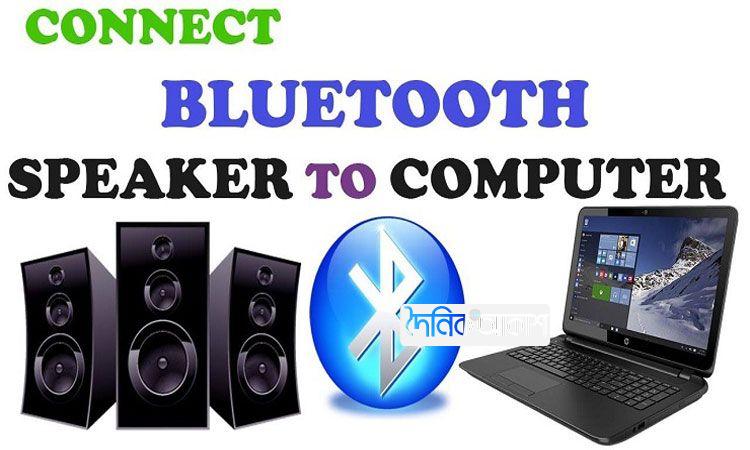
গান শোনার জন্য জনপ্রিয় ডিভাইস ব্লুটুথ স্পিকার। এটি ফোন ও কম্পিউটারের সঙ্গে কানেক্ট করে গান শোনা যায়। ব্লুটুথ স্পিকার ফোনে কানেক্ট করা সহজ। কিন্তু কম্পিউটারের সঙ্গে কানেক্ট করা বেশ কষ্টসাধ্য। জেনে নিন ব্লুটুথ স্পিকার কম্পিউটারের সঙ্গে কানেক্ট করবেন কীভাবে।

যা যা দরকার

১। দুটি ডিভাইসেই ব্লুটুথ কানেক্টিভিটি থাকতে হবে।

২। ব্লুটুথ স্পিকারে ৫০ শতাংশের বেশি চার্জ।

৩। ব্লুটুথ স্পিকারের নাম।

কম্পিউটারের ব্লুটুথ স্পিকার কানেক্ট করার উপায়

১। ব্লুটুথ স্পিকার অন করে পেয়ারিং মোডে দিন। (সাধারণত ব্লুটুথ স্পিকারে একটি ব্লুটুথ আইকন বাটন থাকে। এই বাটন লং প্রেস করলে ব্লুটুথ স্পিকার পেয়ারিং মোডে যায়।)

২। কম্পিউটারে ‘Settings’ ওপেন করে ‘Devices’ সিলেক্ট করুন।

৩। এখানে ‘Bluetooth & other devices’ সিলেক্ট করুন।

৪। এবার ‘+’ আইকনে ক্লিক করে নতুন ডিভাইস কানেক্ট করুন।

৫। ‘Bluetooth’ অপশন সিলেক্ট করুন।

৬। এখানে তালিকার আপনার ব্লুটুথ স্পিকারের নাম সিলেক্ট করুন।

কানেক্ট হলে ব্লুটুথ স্পিকারে একটি নির্দিষ্ট আওয়াজের মাধ্যমে তার জানান দেবে। এছাড়াও শুধুমাত্র প্রথমবার কানেক্ট করার সময় এই পদ্ধতি ফলো করতে হবে। পরেরবার থেকে স্পিকার অন থাকলে ও কম্পিউটারের ব্লুটুথ অন থাকলে নিজে থেকেই ফোনের সাথে ব্লুটুথ স্পিকার কানেক্ট হয়ে যাবে।

স্মার্টফোনে ব্লুটুথ স্পিকার কানেক্ট করার উপায়

১। ব্লুটুথ স্পিকার অন করে পেয়ারিং মোডে দিন। (সাধারণত ব্লুটুথ স্পিকারে একটি ব্লুটুথ আইকন বাটন থাকে। এই বাটন লং প্রেস করলে ব্লুটুথ স্পিকার পেয়ারিং মোডে যায়।)

২। এবার স্মার্টফোনে সেটিংয়ে গিয়ে ব্লুটুথ সিলেক্ট করুন।

৩। এখানে নতুন ব্লুটুথ ডিভাইস স্ক্যান করুন। এর ফলে আপনার চারপাশে থাকা সব ব্লুটুথ ডিভাইস স্মার্টফোনে তালিকায় দেখাবে।

৪। সেখানে আপনার সেখানে আপনার ব্লুটুথ স্পিকারের নাম দেখতে পেলে তার উপরে ট্যাপ করে ‘পেয়ার’ সিলেক্ট করুন।

৫। এবার আপনার ব্লুটুথ স্পিকার স্মার্টফোনের সাথে কানেক্ট হয়ে যাবে।

Tag :
আপলোডকারীর তথ্য

জনপ্রিয় সংবাদ

বিএনপি একটি উদারপন্থী গণতান্ত্রিক রাজনৈতিক দল: মির্জা ফখরুল

কম্পিউটারে ব্লুটুথ স্পিকার কানেক্ট করবেন যেভাবে

আপডেট সময় ০৯:০৫:৩০ অপরাহ্ন, রবিবার, ৭ অক্টোবর ২০১৮

আকাশ আইসিটি ডেস্ক:

গান শোনার জন্য জনপ্রিয় ডিভাইস ব্লুটুথ স্পিকার। এটি ফোন ও কম্পিউটারের সঙ্গে কানেক্ট করে গান শোনা যায়। ব্লুটুথ স্পিকার ফোনে কানেক্ট করা সহজ। কিন্তু কম্পিউটারের সঙ্গে কানেক্ট করা বেশ কষ্টসাধ্য। জেনে নিন ব্লুটুথ স্পিকার কম্পিউটারের সঙ্গে কানেক্ট করবেন কীভাবে।

যা যা দরকার

১। দুটি ডিভাইসেই ব্লুটুথ কানেক্টিভিটি থাকতে হবে।

২। ব্লুটুথ স্পিকারে ৫০ শতাংশের বেশি চার্জ।

৩। ব্লুটুথ স্পিকারের নাম।

কম্পিউটারের ব্লুটুথ স্পিকার কানেক্ট করার উপায়

১। ব্লুটুথ স্পিকার অন করে পেয়ারিং মোডে দিন। (সাধারণত ব্লুটুথ স্পিকারে একটি ব্লুটুথ আইকন বাটন থাকে। এই বাটন লং প্রেস করলে ব্লুটুথ স্পিকার পেয়ারিং মোডে যায়।)

২। কম্পিউটারে ‘Settings’ ওপেন করে ‘Devices’ সিলেক্ট করুন।

৩। এখানে ‘Bluetooth & other devices’ সিলেক্ট করুন।

৪। এবার ‘+’ আইকনে ক্লিক করে নতুন ডিভাইস কানেক্ট করুন।

৫। ‘Bluetooth’ অপশন সিলেক্ট করুন।

৬। এখানে তালিকার আপনার ব্লুটুথ স্পিকারের নাম সিলেক্ট করুন।

কানেক্ট হলে ব্লুটুথ স্পিকারে একটি নির্দিষ্ট আওয়াজের মাধ্যমে তার জানান দেবে। এছাড়াও শুধুমাত্র প্রথমবার কানেক্ট করার সময় এই পদ্ধতি ফলো করতে হবে। পরেরবার থেকে স্পিকার অন থাকলে ও কম্পিউটারের ব্লুটুথ অন থাকলে নিজে থেকেই ফোনের সাথে ব্লুটুথ স্পিকার কানেক্ট হয়ে যাবে।

স্মার্টফোনে ব্লুটুথ স্পিকার কানেক্ট করার উপায়

১। ব্লুটুথ স্পিকার অন করে পেয়ারিং মোডে দিন। (সাধারণত ব্লুটুথ স্পিকারে একটি ব্লুটুথ আইকন বাটন থাকে। এই বাটন লং প্রেস করলে ব্লুটুথ স্পিকার পেয়ারিং মোডে যায়।)

২। এবার স্মার্টফোনে সেটিংয়ে গিয়ে ব্লুটুথ সিলেক্ট করুন।

৩। এখানে নতুন ব্লুটুথ ডিভাইস স্ক্যান করুন। এর ফলে আপনার চারপাশে থাকা সব ব্লুটুথ ডিভাইস স্মার্টফোনে তালিকায় দেখাবে।

৪। সেখানে আপনার সেখানে আপনার ব্লুটুথ স্পিকারের নাম দেখতে পেলে তার উপরে ট্যাপ করে ‘পেয়ার’ সিলেক্ট করুন।

৫। এবার আপনার ব্লুটুথ স্পিকার স্মার্টফোনের সাথে কানেক্ট হয়ে যাবে।