ঢাকা ০৬:৫৭ পূর্বাহ্ন, শুক্রবার, ২৩ জানুয়ারী ২০২৬, ১০ মাঘ ১৪৩২ বঙ্গাব্দ
সংবাদ শিরোনাম :
এবারও নির্বাচন নিয়ে ষড়যন্ত্র শুরু হয়েছে : তারেক রহমান নির্বাচনে সেনাবাহিনী সর্বাত্মক সহযোগিতা করবে: সেনাপ্রধান বাংলাদেশ ও ভারতের সম্পর্ক কাঙ্ক্ষিত পর্যায়ে নেই: পররাষ্ট্র উপদেষ্টা হাদি হত্যা: ফয়সাল করিমের আরেক সহযোগী গ্রেফতার, ৬ দিনের রিমান্ড টুঙ্গিপাড়ায় শেখ মুজিবের কবর জিয়ারত করে প্রচারণা শুরু স্বতন্ত্র প্রার্থীর নির্বাচনে বিজয়ী হলে প্রয়োজনে জীবন দিয়ে প্রতিশ্রুতি বাস্তবায়ন করবো : মামুনুল হক তারেক রহমানের জনসভায় যাওয়ার পথে অসুস্থ ফজলুর রহমান গণতন্ত্র ও অধিকার প্রতিষ্ঠায় ধানের শীষের বিকল্প নেই : ড. মোশাররফ এবার দুষ্কৃতকারীদের ভোটকেন্দ্র থেকে ব্যালট ছিনতাইয়ের সুযোগ নেই : স্বরাষ্ট্র উপদেষ্টা নির্বাচনী মিছিলে অসুস্থ হয়ে বিএনপি নেতার মৃত্যু

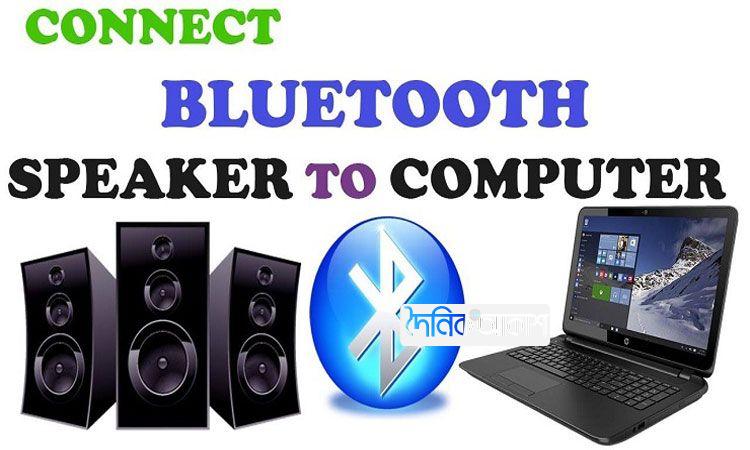
কম্পিউটারে ব্লুটুথ স্পিকার কানেক্ট করবেন যেভাবে

আকাশ আইসিটি ডেস্ক:

গান শোনার জন্য জনপ্রিয় ডিভাইস ব্লুটুথ স্পিকার। এটি ফোন ও কম্পিউটারের সঙ্গে কানেক্ট করে গান শোনা যায়। ব্লুটুথ স্পিকার ফোনে কানেক্ট করা সহজ। কিন্তু কম্পিউটারের সঙ্গে কানেক্ট করা বেশ কষ্টসাধ্য। জেনে নিন ব্লুটুথ স্পিকার কম্পিউটারের সঙ্গে কানেক্ট করবেন কীভাবে।

যা যা দরকার

১। দুটি ডিভাইসেই ব্লুটুথ কানেক্টিভিটি থাকতে হবে।

২। ব্লুটুথ স্পিকারে ৫০ শতাংশের বেশি চার্জ।

৩। ব্লুটুথ স্পিকারের নাম।

কম্পিউটারের ব্লুটুথ স্পিকার কানেক্ট করার উপায়

১। ব্লুটুথ স্পিকার অন করে পেয়ারিং মোডে দিন। (সাধারণত ব্লুটুথ স্পিকারে একটি ব্লুটুথ আইকন বাটন থাকে। এই বাটন লং প্রেস করলে ব্লুটুথ স্পিকার পেয়ারিং মোডে যায়।)

২। কম্পিউটারে ‘Settings’ ওপেন করে ‘Devices’ সিলেক্ট করুন।

৩। এখানে ‘Bluetooth & other devices’ সিলেক্ট করুন।

৪। এবার ‘+’ আইকনে ক্লিক করে নতুন ডিভাইস কানেক্ট করুন।

৫। ‘Bluetooth’ অপশন সিলেক্ট করুন।

৬। এখানে তালিকার আপনার ব্লুটুথ স্পিকারের নাম সিলেক্ট করুন।

কানেক্ট হলে ব্লুটুথ স্পিকারে একটি নির্দিষ্ট আওয়াজের মাধ্যমে তার জানান দেবে। এছাড়াও শুধুমাত্র প্রথমবার কানেক্ট করার সময় এই পদ্ধতি ফলো করতে হবে। পরেরবার থেকে স্পিকার অন থাকলে ও কম্পিউটারের ব্লুটুথ অন থাকলে নিজে থেকেই ফোনের সাথে ব্লুটুথ স্পিকার কানেক্ট হয়ে যাবে।

স্মার্টফোনে ব্লুটুথ স্পিকার কানেক্ট করার উপায়

১। ব্লুটুথ স্পিকার অন করে পেয়ারিং মোডে দিন। (সাধারণত ব্লুটুথ স্পিকারে একটি ব্লুটুথ আইকন বাটন থাকে। এই বাটন লং প্রেস করলে ব্লুটুথ স্পিকার পেয়ারিং মোডে যায়।)

২। এবার স্মার্টফোনে সেটিংয়ে গিয়ে ব্লুটুথ সিলেক্ট করুন।

৩। এখানে নতুন ব্লুটুথ ডিভাইস স্ক্যান করুন। এর ফলে আপনার চারপাশে থাকা সব ব্লুটুথ ডিভাইস স্মার্টফোনে তালিকায় দেখাবে।

৪। সেখানে আপনার সেখানে আপনার ব্লুটুথ স্পিকারের নাম দেখতে পেলে তার উপরে ট্যাপ করে ‘পেয়ার’ সিলেক্ট করুন।

৫। এবার আপনার ব্লুটুথ স্পিকার স্মার্টফোনের সাথে কানেক্ট হয়ে যাবে।

Tag :
আপলোডকারীর তথ্য

জনপ্রিয় সংবাদ

এবারও নির্বাচন নিয়ে ষড়যন্ত্র শুরু হয়েছে : তারেক রহমান

কম্পিউটারে ব্লুটুথ স্পিকার কানেক্ট করবেন যেভাবে

আপডেট সময় ০৯:০৫:৩০ অপরাহ্ন, রবিবার, ৭ অক্টোবর ২০১৮

আকাশ আইসিটি ডেস্ক:

গান শোনার জন্য জনপ্রিয় ডিভাইস ব্লুটুথ স্পিকার। এটি ফোন ও কম্পিউটারের সঙ্গে কানেক্ট করে গান শোনা যায়। ব্লুটুথ স্পিকার ফোনে কানেক্ট করা সহজ। কিন্তু কম্পিউটারের সঙ্গে কানেক্ট করা বেশ কষ্টসাধ্য। জেনে নিন ব্লুটুথ স্পিকার কম্পিউটারের সঙ্গে কানেক্ট করবেন কীভাবে।

যা যা দরকার

১। দুটি ডিভাইসেই ব্লুটুথ কানেক্টিভিটি থাকতে হবে।

২। ব্লুটুথ স্পিকারে ৫০ শতাংশের বেশি চার্জ।

৩। ব্লুটুথ স্পিকারের নাম।

কম্পিউটারের ব্লুটুথ স্পিকার কানেক্ট করার উপায়

১। ব্লুটুথ স্পিকার অন করে পেয়ারিং মোডে দিন। (সাধারণত ব্লুটুথ স্পিকারে একটি ব্লুটুথ আইকন বাটন থাকে। এই বাটন লং প্রেস করলে ব্লুটুথ স্পিকার পেয়ারিং মোডে যায়।)

২। কম্পিউটারে ‘Settings’ ওপেন করে ‘Devices’ সিলেক্ট করুন।

৩। এখানে ‘Bluetooth & other devices’ সিলেক্ট করুন।

৪। এবার ‘+’ আইকনে ক্লিক করে নতুন ডিভাইস কানেক্ট করুন।

৫। ‘Bluetooth’ অপশন সিলেক্ট করুন।

৬। এখানে তালিকার আপনার ব্লুটুথ স্পিকারের নাম সিলেক্ট করুন।

কানেক্ট হলে ব্লুটুথ স্পিকারে একটি নির্দিষ্ট আওয়াজের মাধ্যমে তার জানান দেবে। এছাড়াও শুধুমাত্র প্রথমবার কানেক্ট করার সময় এই পদ্ধতি ফলো করতে হবে। পরেরবার থেকে স্পিকার অন থাকলে ও কম্পিউটারের ব্লুটুথ অন থাকলে নিজে থেকেই ফোনের সাথে ব্লুটুথ স্পিকার কানেক্ট হয়ে যাবে।

স্মার্টফোনে ব্লুটুথ স্পিকার কানেক্ট করার উপায়

১। ব্লুটুথ স্পিকার অন করে পেয়ারিং মোডে দিন। (সাধারণত ব্লুটুথ স্পিকারে একটি ব্লুটুথ আইকন বাটন থাকে। এই বাটন লং প্রেস করলে ব্লুটুথ স্পিকার পেয়ারিং মোডে যায়।)

২। এবার স্মার্টফোনে সেটিংয়ে গিয়ে ব্লুটুথ সিলেক্ট করুন।

৩। এখানে নতুন ব্লুটুথ ডিভাইস স্ক্যান করুন। এর ফলে আপনার চারপাশে থাকা সব ব্লুটুথ ডিভাইস স্মার্টফোনে তালিকায় দেখাবে।

৪। সেখানে আপনার সেখানে আপনার ব্লুটুথ স্পিকারের নাম দেখতে পেলে তার উপরে ট্যাপ করে ‘পেয়ার’ সিলেক্ট করুন।

৫। এবার আপনার ব্লুটুথ স্পিকার স্মার্টফোনের সাথে কানেক্ট হয়ে যাবে।